Prompt Chi Tiết
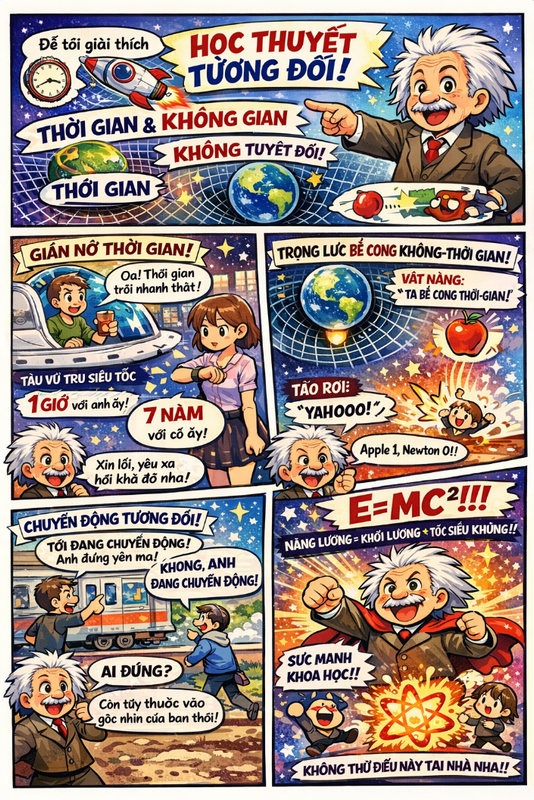
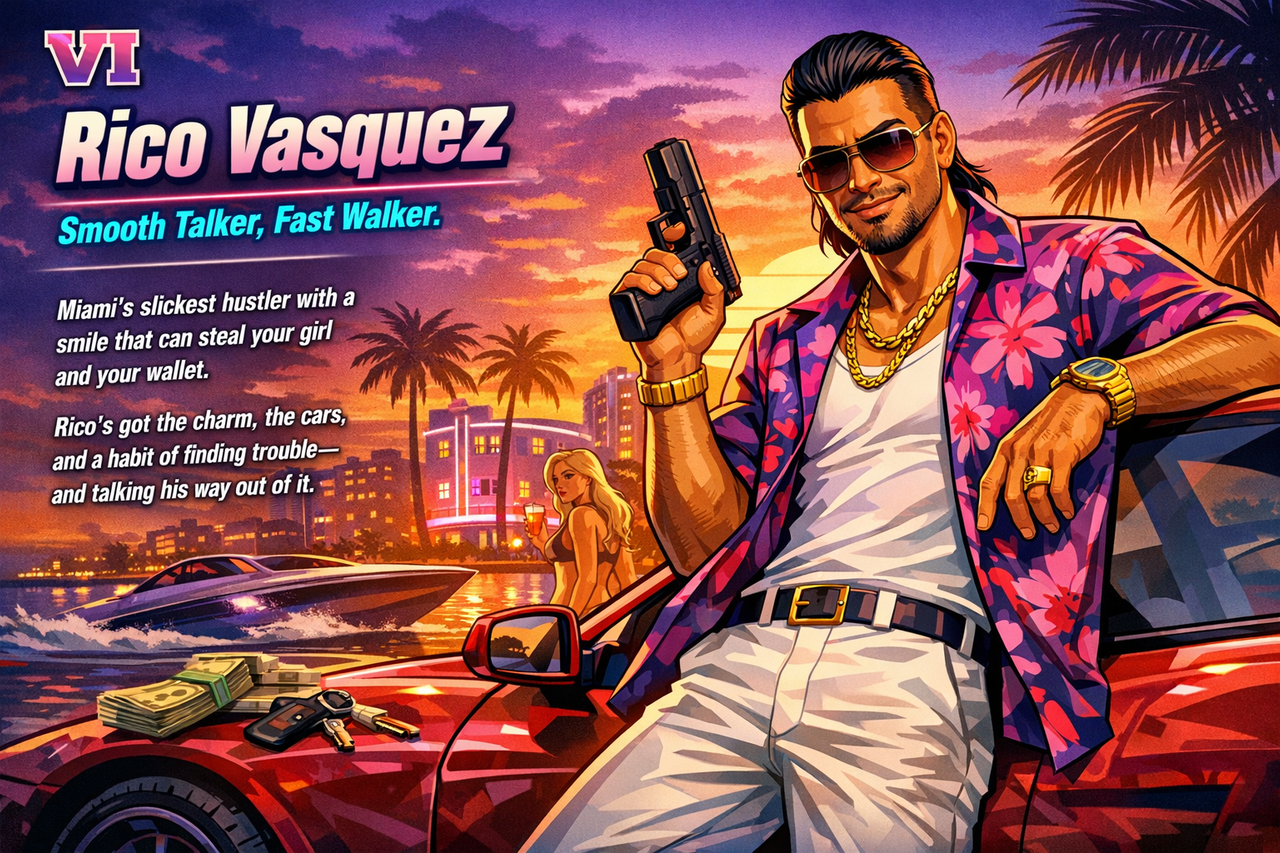
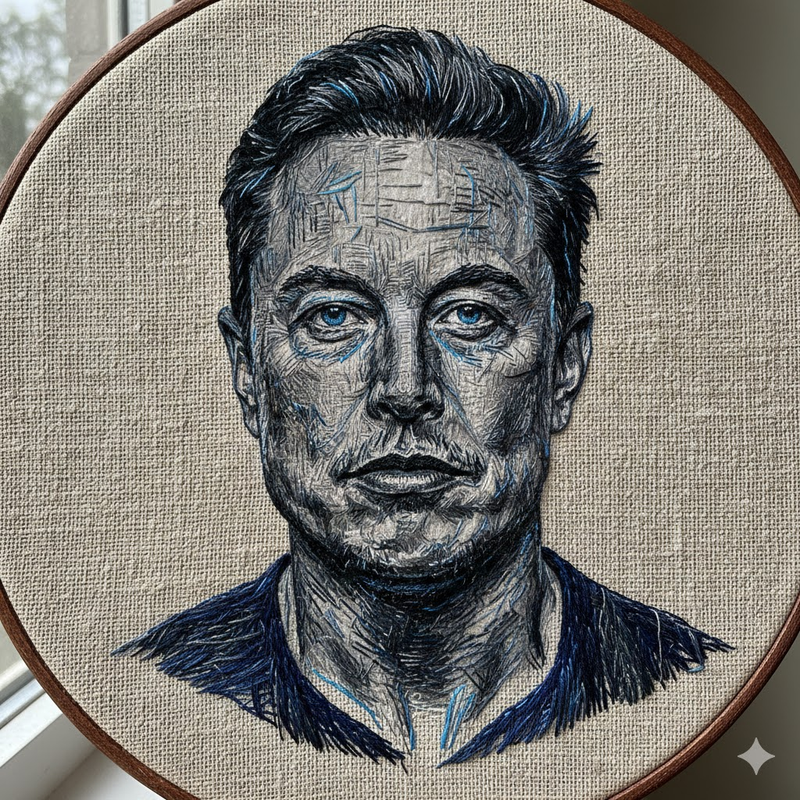
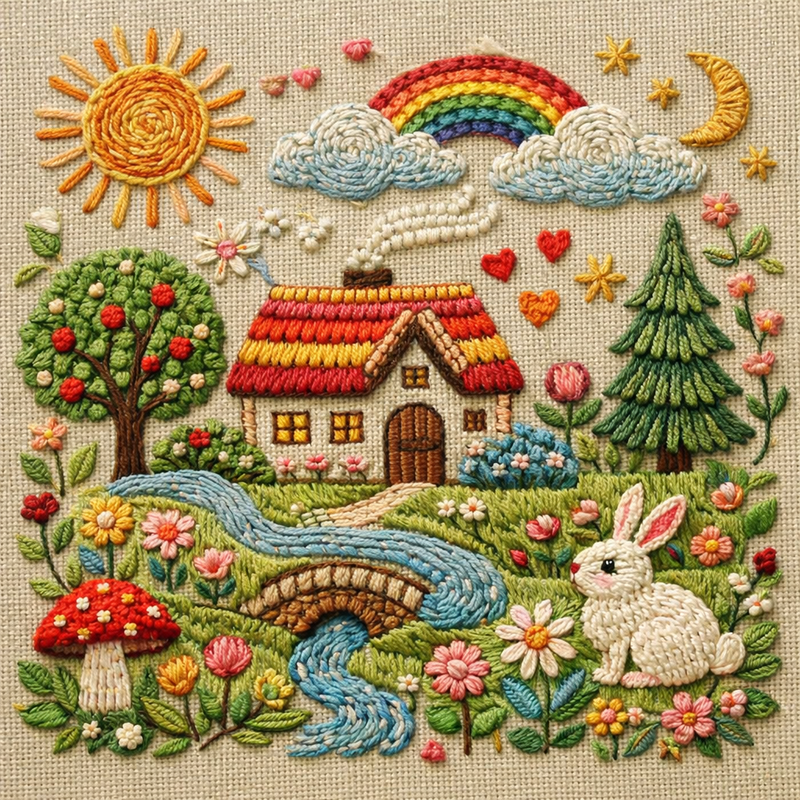
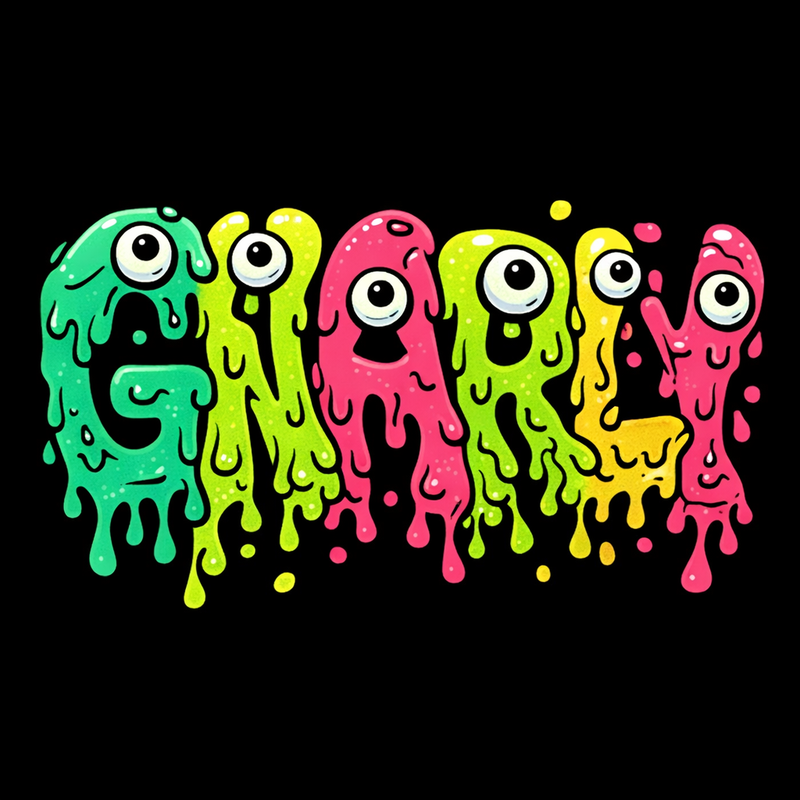
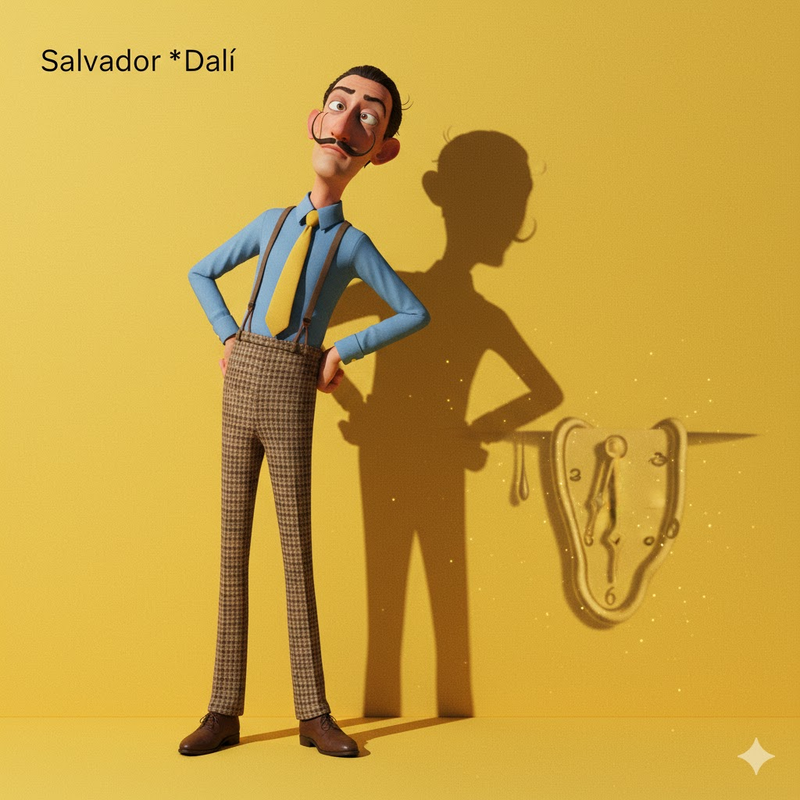
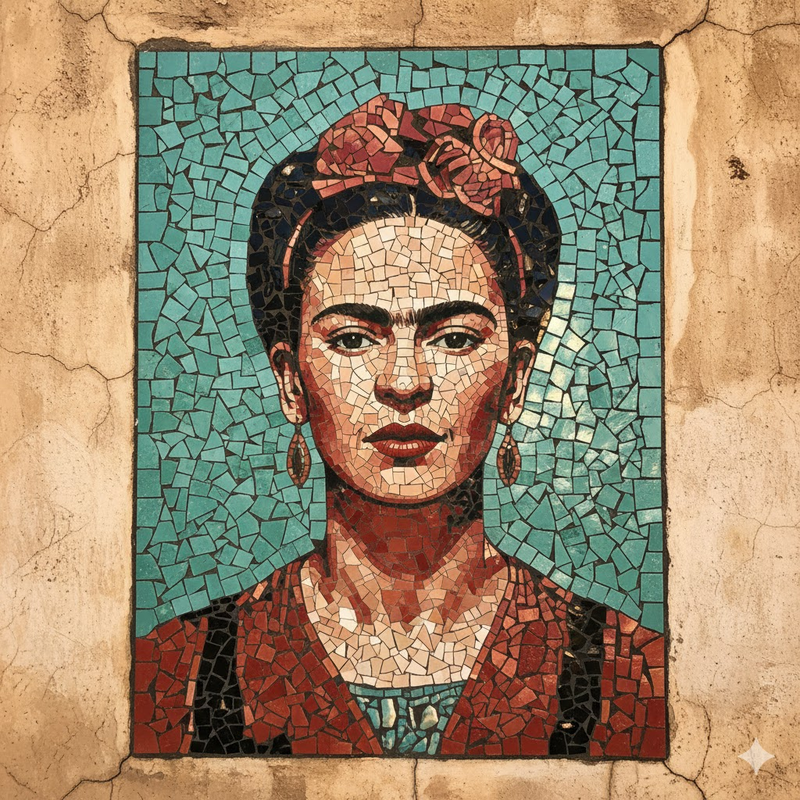
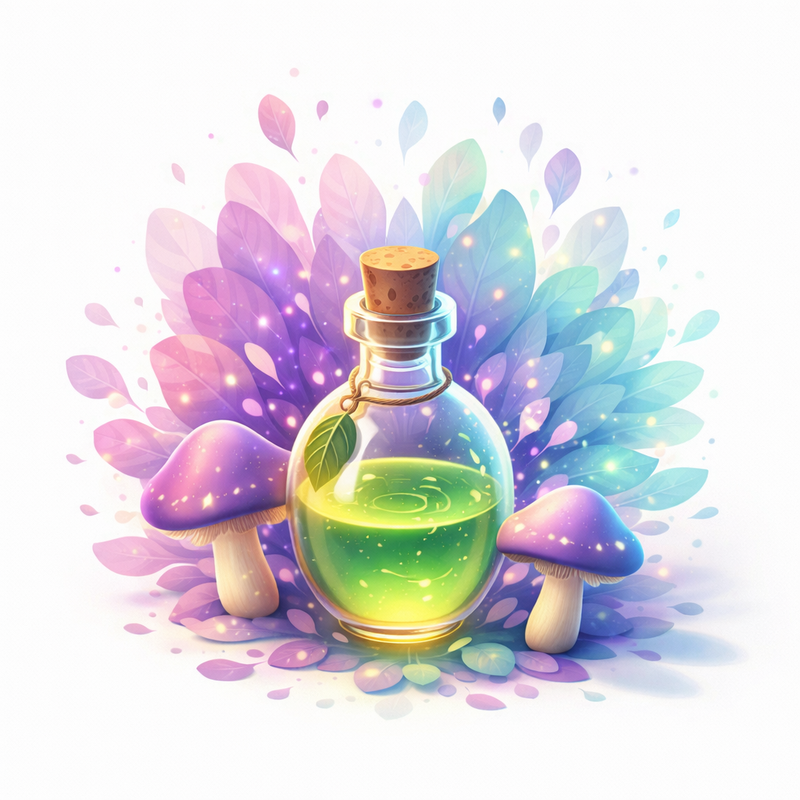
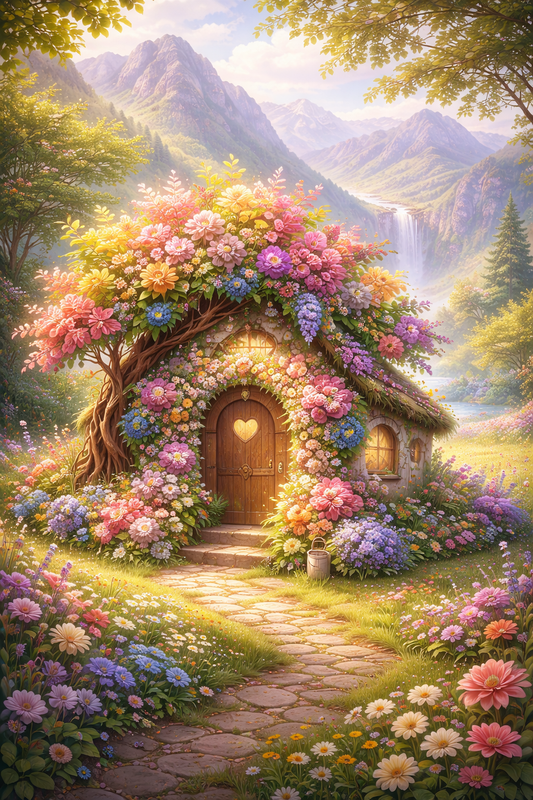
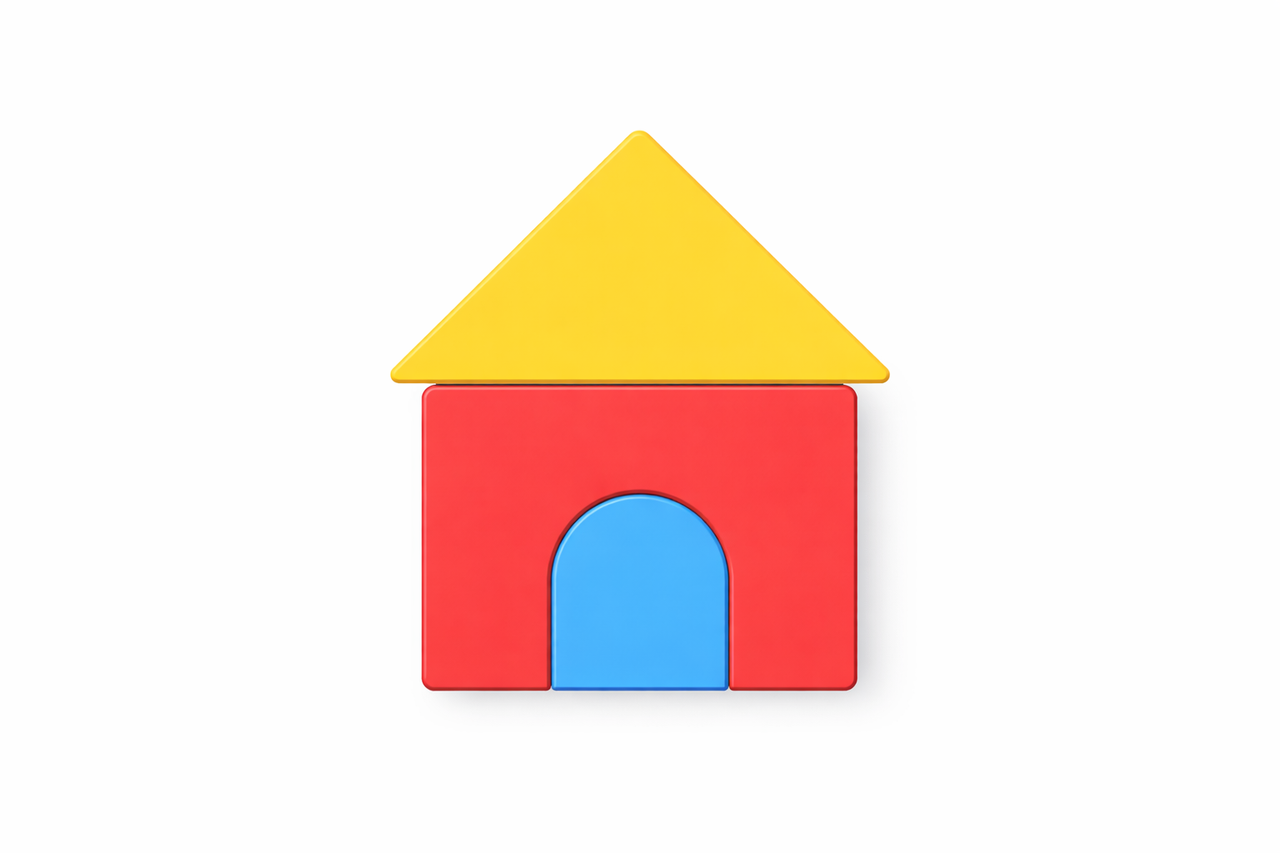
thay đổi kết cấu hình ảnh đính kèm theo phong cách thẩm mỹ json sau: { "style": "Biểu tượng giao diện người dùng Pixel cổ điển", "resolution": "thấp (32x32 hoặc 48x48)", "color_palette": [ "#F2F2F2", "#C0C0C0", "#000000", "#FFFFFF", "#0000FF", "#00FF00", "#FFFF99", "#008080" ], "outline": { "enabled": true, "color": "#000000", "thickness": "1px" }, "shading": { "method": "dithering (trộn màu)", "colors_used": ["màu cơ bản", "vùng sáng", "vùng tối"], "pattern": "bàn cờ hoặc đường chéo" }, "lighting": { "type": "phẳng", "source": "trên cùng bên trái", "highlight_color": "#FFFFFF", "shadow_color": "#808080" }, "background": { "color": "#F2F2F2", "type": "trơn", "transparency": false }, "object_properties": { "style": "pixel art", "perspective": "hình chiếu trục đo hoặc nhìn trực diện", "animation": { "enabled": false, "frame_style": "pixel art tĩnh" } } }